Sådan håndterer dit operativsystem eksterne enheder som printere og skærme

Sådan håndterer dit operativsystem eksterne enheder som printere og skærme
Når du tilslutter en printer, skærm eller anden ekstern enhed til din computer, sker der en hel del bag kulisserne. Operativsystemet – uanset om det er Windows, macOS eller Linux – spiller en central rolle i at genkende, konfigurere og styre kommunikationen mellem din computer og enheden. Men hvordan fungerer det egentlig? Her får du et indblik i, hvordan dit operativsystem håndterer eksterne enheder, og hvad du selv kan gøre, hvis noget går galt.
Plug and Play – når teknologien genkender sig selv
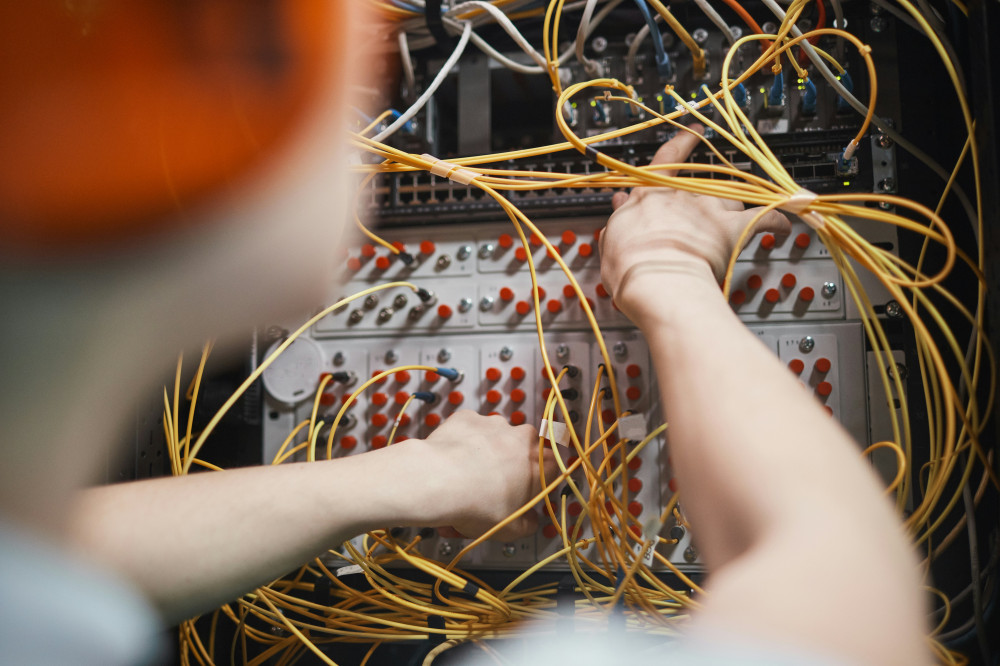
De fleste moderne operativsystemer benytter en teknologi kaldet Plug and Play (PnP). Det betyder, at når du tilslutter en ny enhed via USB, HDMI eller Bluetooth, registrerer systemet automatisk, hvad det er for en type enhed, og forsøger at finde den rette driver – det lille stykke software, der gør det muligt for enheden at kommunikere med computeren.
For eksempel: Når du sætter en printer i USB-porten, sender printeren oplysninger om producent og model til operativsystemet. Systemet søger derefter i sin database efter en passende driver. Hvis den findes, installeres den automatisk, og printeren er klar til brug på få sekunder.
Læs også:



Drivere – bindeleddet mellem hardware og software
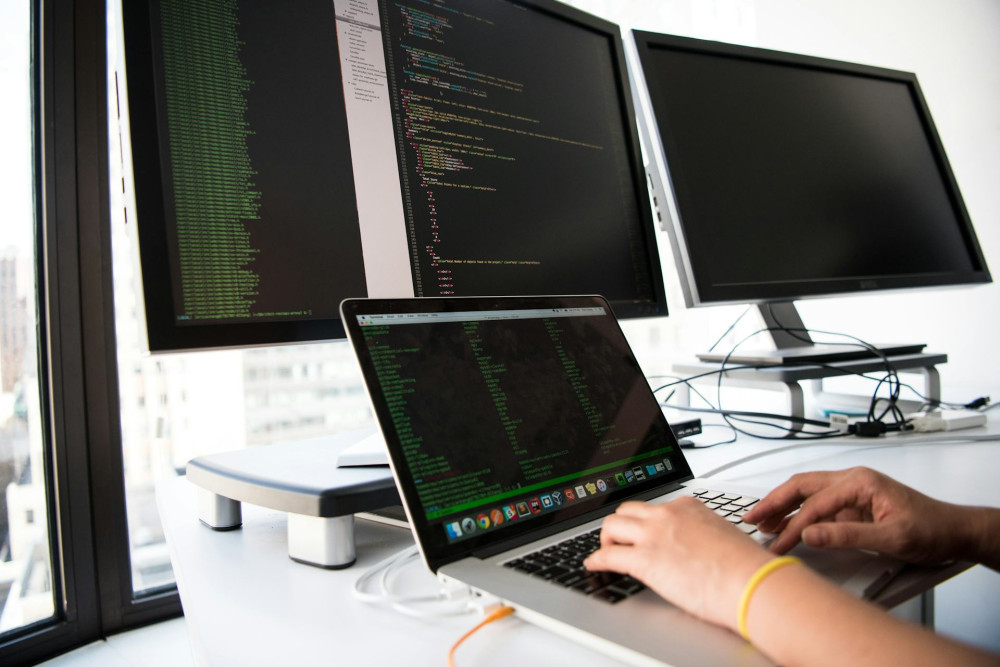
En driver fungerer som en oversætter mellem enheden og operativsystemet. Uden den ville computeren ikke vide, hvordan den skal sende data til printeren eller vise billedet korrekt på en ekstern skærm.
- Generiske drivere: Mange enheder kan bruge standarddrivere, som allerede findes i operativsystemet. Det gælder fx mus, tastaturer og simple printere.
- Specifikke drivere: Mere avancerede enheder – som grafikkort, 3D-printere eller professionelle skærme – kræver ofte producentens egne drivere for at fungere optimalt.
Det er derfor en god idé at holde dine drivere opdaterede. De nyeste versioner kan forbedre ydeevnen, rette fejl og tilføje nye funktioner.
Printere – fra dokument til fysisk kopi
Når du trykker “Udskriv”, sender operativsystemet dokumentet til printerdriveren, som oversætter det til et sprog, printeren forstår – fx PCL eller PostScript. Driveren sørger også for at håndtere indstillinger som papirformat, farveprofil og opløsning.
I baggrunden placeres udskriftsjobbet i en printkø, hvor operativsystemet styrer rækkefølgen og overvåger status. Hvis printeren løber tør for papir eller blæk, sender den besked tilbage til systemet, som viser en fejlmeddelelse på skærmen.
Netværksprintere fungerer på samme måde, men kommunikationen går gennem dit lokale netværk i stedet for et kabel. Operativsystemet bruger her protokoller som IPP (Internet Printing Protocol) til at sende data.
Skærme – billedet bag forbindelsen
Når du tilslutter en ekstern skærm, registrerer operativsystemet automatisk skærmens EDID-data (Extended Display Identification Data). Det er en slags digitalt visitkort, der fortæller computeren, hvilken opløsning, opdateringshastighed og farveprofil skærmen understøtter.
På baggrund af disse oplysninger justerer systemet billedet, så det passer til skærmens egenskaber. Du kan derefter vælge, om skærmen skal spejle billedet fra din bærbare computer, udvide skrivebordet eller fungere som primær skærm.
Grafikkortets driver spiller her en vigtig rolle. Den sørger for, at signalet sendes korrekt gennem HDMI, DisplayPort eller VGA, og at billedet gengives med den rette kvalitet.
Fejlfinding – når enheden ikke virker
Selvom Plug and Play gør det meste automatisk, kan der stadig opstå problemer. Her er nogle typiske løsninger:
- Tjek forbindelsen – er kablet sat korrekt i, og får enheden strøm?
- Genstart computeren – mange problemer løses ved, at systemet genindlæser drivere.
- Opdater driveren – hent den nyeste version fra producentens hjemmeside.
- Brug en anden port – især USB-porte kan nogle gange fejle.
- Kontroller enhedsindstillinger – i Windows kan du fx åbne “Enhedshåndtering” for at se, om der er fejl.
Hvis enheden stadig ikke virker, kan det være et tegn på hardwarefejl – eller at den ikke er kompatibel med dit operativsystem.
Fremtidens håndtering af eksterne enheder
Udviklingen går mod, at operativsystemer bliver endnu bedre til automatisk at genkende og konfigurere enheder. Cloud-baserede drivere, trådløse forbindelser og universelle standarder som USB-C gør det lettere end nogensinde at tilslutte udstyr uden teknisk besvær.
Samtidig bliver sikkerhed en vigtigere faktor. Operativsystemer kontrollerer i stigende grad, hvilke enheder der får adgang til systemet, for at beskytte mod skadelig hardware eller uautoriserede dataoverførsler.
Kort sagt: Jo mere intelligent dit operativsystem bliver, desto mindre skal du selv tænke over teknikken – og desto mere kan du fokusere på at bruge dine enheder, som de er tænkt.
Læs også: